五月婷婷深夜影院-五月婷婷四虎导航-五月婷婷无吗-五月婷婷五月天-五月婷婷亚洲-五月婷婷资源-五月婷中文字幕-五月午夜av-五月先锋丁香婷婷-五月香婷婷尤物
<dfn id="rj37p"><fieldset id="rj37p"></fieldset></dfn>
<table id="rj37p"></table>
<u id="rj37p"></u>
<nav id="rj37p"><label id="rj37p"></label></nav>
<rt id="jpwpc"><menu id="jpwpc"></menu></rt>
北京廣茗閣投資管理有限公司
首頁(yè)
企業(yè)簡(jiǎn)介
產(chǎn)品大全
聯(lián)系我們
企業(yè)信息
訪客留言
首頁(yè)
>
產(chǎn)品大全
>
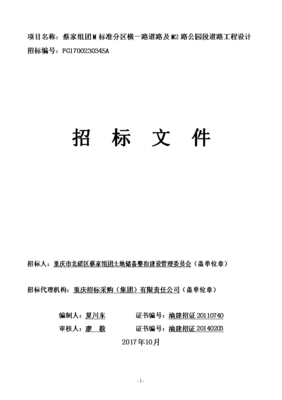
項(xiàng)目名稱蔡家組團(tuán)m標(biāo)準(zhǔn)分區(qū)橫一路道路及m2路公園段道路
項(xiàng)目名稱蔡家組團(tuán)m標(biāo)準(zhǔn)分區(qū)橫一路道路及m2路公園段道路
如若轉(zhuǎn)載,請(qǐng)注明出處:http://www.81faka.cn/product/48.html
更新時(shí)間:2026-09-19 11:30:22
最新產(chǎn)品
2026年2月杰克遜公園景點(diǎn)攻略-杰克遜公園門票預(yù)訂
美溪回龍灣國(guó)家森林公園門票
保爾森基金會(huì) | 國(guó)家公園門票價(jià)格應(yīng)該怎么定
項(xiàng)目名稱蔡家組團(tuán)m標(biāo)準(zhǔn)分區(qū)橫一路道路及m2路公園段道路
沒錯(cuò)!你熟悉的漯河市人民公園就要改造了!
公園門票代理
素可泰西春寺游玩全攻略 門票價(jià)格、開放時(shí)間、交通地址與游玩貼士
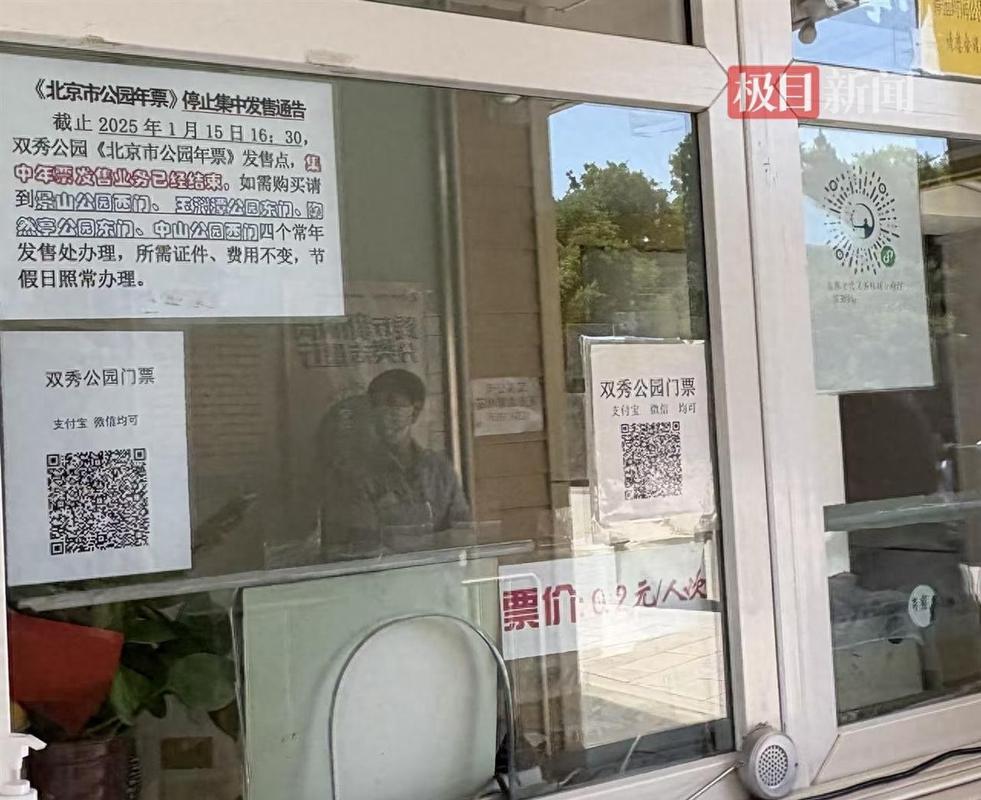
2角錢門票,41年不漲價(jià)的溫暖堅(jiān)守
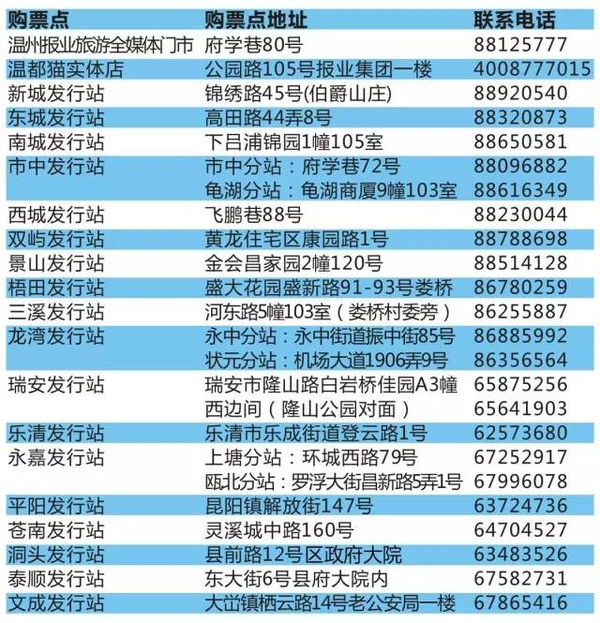
今晚溫州歡樂谷,我們不見不散!中獎(jiǎng)親別忘了兌票哦!(附門票代理信息)
北湖濕地公園門票,北湖濕地公園游玩攻略 360地圖
主站蜘蛛池模板:
午夜伦理av
|
四虎毛影院毛片
|
日本色情天堂
|
福利夜色导航
|
3级片av片网
|
岛国午夜在线
|
人人艹肏
|
国产呦交精品视频
|
91香蕉综合操网
|
欧美欧美欧美欧美
|
色五月婷婷基地
|
久草资源吧
|
wwwwwww黄
|
熟女精品一区二区
|
欧美老妇BB系列
|
亚洲国产成人片
|
91视频网站在线
|
日日操B
|
91停停色网
|
影音先锋欧美四级
|
国产三级网址
|
99热福利在线
|
97人人操人人
|
午夜无码av网站
|
天堂影音AV无码
|
91超碰成人导航
|
在线老司机大香蕉
|
自慰黄色在线看
|
欧美人妖操人妖
|
99热狼人
|
九一黑丝精品
|
在线色情2026
|
国产微拍福利一区
|
黑丝后入91
|
欧美淫秽a片
|
白丝足交50P
|
韩国性爱大片
|
91青娱乐超碰
|
91久久视频
|
日韩AV大桥网站
|
91九色熟女旧板
|
神马午夜福利影院
|
欧美性爱综合楼
|
亚洲超碰自拍
|
影音先锋三级网络
|
亚州色片
|
AV免费在线观看
|
激情欧美偷拍网
|
97狠狠色先锋
|
超碰激情五月天
|
在线播放黑丝91
|
久久福利资源
|
福利久草
|
人人摸超碰
|
少妇精品导航
|
91性情
|
男人天堂五月天
|
久草涩涩
|
五月天色导航
|
免费看片操
|
91深夜影院色
|
精品久久99
|
久久青青草
|
久草福利网
|
TS人妖专区
|
久草免费福利站
|
超碰美女在线
|
人人操熟妇
|
www99热8
|
久久国产精品一
|
欧洲色爱
|
97人人专区
|
午夜福利性交
|
大香蕉伊人久久
|
国语精品在线久久
|
97AV中文字幕
|
wwwh片
|
91五码
|
超碰色色
|
91白浆
|
俺去也com
|
人妖伪娘专区
|
福利视频午夜剧场
|
久久香蕉精品产品
|
国产视频在线观看
|
人人肏肏
|
九九豆花社区
|
伪娘白丝sm调教
|
九一自拍com
|
九九福利视频导航
|
九一精品夜夜夜
|
欧美成人AB
|
人禽另类在线观看
|
国内51视频
|
久久神马私人
|
男人av资源在线
|
免费69AV
|
天天干天天干
|
免费看的黄色网址
|
99资源总站
|
黄色福利社
|
青娱乐av91
|
午夜成人AV导航
|
一本道成人在线
|
老司机成人福利
|
国产91视频在线
|
日本视频网页
|
91视屏18
|
91九色熟女旧板
|
午夜色福利导航
|
日韩新片一区二区
|
日本a优刺激
|
国产传媒在线视频
|
欧美有码一区二区
|
97熟女视频
|
午夜成人AV
|
欧美与禽狂猛性交
|
国产av超碰
|
久草手机在线观看
|
超碰狠狠操
|
18岁成人片
|
国产欧美
|
91社精品
|
黄色废料91
|
国产鬼片a片
|
91在线导航
|
91网战观看
|
在綫艹擦自拍
|
午夜无码人妻
|
五月天影院av
|
欧美A∨
|
传媒精品入口免费
|
青娱乐91论坛
|
丁香性淫
|
超碰神马精品
|
97超碰97
|
av资源总站
|
91官方网页
|
激情九九久久
|
九九福利视频
|
天堂夜夜网
|
91资源网址
|
欧美日韩瑟瑟
|
黑料自拍网
|
日韩精品极品
|
先锋AV资源
|
美国成人视屏
|
超碰搁操逼
|
99精品8
|
天堂色导航
|
肏逼社区
|
韩日二三区不卡
|
97人人草人人爱
|
日韩深夜影院
|
韩国AV资源导航
|
变态另类AV在线
|
超碰99在线观看
|
香蕉网站在线
|
国外变态另类网站
|
午夜福利论坛
|
欧美老女人另类
|
变态AV另类
|
岛国大片无码
|
青青青操
|
足交视频在线看
|
欧美A网站
|
伦理福利影院
|
欧美成人中文在线
|
欧洲色情性爱
|
福利社试看一分钟
|
超碰91大片
|
久久AV成人网
|
久久草福利在线
|
五月天婷婷网站
|
美女91www
|
五月激情在线网
|
欧美女主播导航网
|
午夜天堂精品区
|
日本欧美色
|
97人妻超碰在线
|
丰满人妻一区二区
|
免费肏屄
|
91爱爱视频
|
欧美一区二区蜜桃
|
亚洲x片
|
天堂福利社
|
熟女黑丝足交
|
超碰丝袜
|
国产日韩欧美成人
|
成人网天堂网
|
波多野吉依AV
|
51视频国产在线
|
欧美天天激情
|
人妻另类AV变态
|
成人精品免费网
|
涩涩色导航
|
91n在线观看
|
综合狼人Av
|
日本色www无码
|
少妇黑森林
|
日韩vt中文
|
丝袜足交电影亚洲
|
传媒AV导航
|
91豆花网
|
狠狠鲁2026
|
午夜资源网
|
美女羞羞嗯啊网站
|
人妖操伪娘
|
精东成人网
|
欧洲毛片影院
|
国产精品电影大全
|
五月花综合入口
|
韩国av三区
|
日本高清www
|
影视Av第一页
|
超碰久久夜夜
|
韩国三级有码
|
99福利导航
|
欧美日A
|
伊人avav
|
91看斤
|
福利社免费体验黄
|
加勒比啊V网
|
九九视频在线
|
久草黄色剧场
|
人妖A片区
|
91视频精品网站
|
午夜伦理欧美
|
深夜网址
|
久久超碰成人
|
国产精品色情网
|
青青操在线观看
|
欧美操日本
|
欧洲传媒AV网
|
午夜视频导航
|
人人艹肏
|
九九热有精品
|
国产麻豆精品在线
|
俺去啦无码专区
|
久久精品人妻
|
AV免费网站永久
|
91在线白丝
|
肏屄一区二区
|
国模冰冰
|
操你啦四虎
|
探花对白清晰
|
91丝袜在线观看
|
日韩人妻无码破解
|
成人福利AV
|
超碰国产肏屄
|
欧美色人妖
|
91停停色网
|
亚洲色图探花
|
91视频游艇
|
色屋国产
|
豆花视频91
|
欧美啊V
|
成人青青草久久
|
1024国产毛片
|
91青娱乐吧
|
欧美下一篇28P
|
18岁已成人看片
|
蜜芽成人网站
|
91入口免费
|
久草热99
|
性爱网欧美日日色
|
91激情就要激情
|
91夜射猫
|
久草欧美在线
|
午夜性色福利影院
|
欧美色站导航豆花
|
www欧美com
|
91视频官网
|
在线播放黑丝91
|
国产性爱ab
|
亚州成人在线
|
草草影院限制
|
韩国成人无码
|
传媒大片免费看
|
精品国产网址
|
福利视频网址
|
东京热AV影院
|
五月天婷婷网站
|
亚洲成人自拍网
|
久久se综合社区
|
97超碰护士
|
超碰自拍素人
|
91熊猫传媒
|
www亚洲
|
日本超碰97
|
豆花avcom
|
深夜福利导航
|
97福利社区视频
|
91发布页
|
91午夜
|
国产福利导航在线
|
AV操老逼
|
国产精品素人
|
大香蕉AV在线
|
福利站av
|
日韩一本道综合
|
AV操老逼
|
激情综合网淫淫网
|
AV穴夫天堂影视
|
丁香怡红院午夜
|
久久青青草
|
日本不卡一区二区
|
免费AV导航福利
|
午夜寂寞视频
|
亚洲激情导航
|
婷婷色网
|
91资源在线视频
|
99热这
|
超碰自拍情侣
|
亚洲热热
|
日韩生话v片
|
欧美强奸第八页
|
欧美性vahd
|
91人人操
|
51福利视频
|
制服爽片福利
|
精品www
|
日韩免费性网站
|
香蕉久草
|
超碰在线蜜桃
|
九一在線觀看
|
日韩中文三级
|
在线91国产视频
|
91蜜桃在线看
|
精品十三区
|
91视频自
|
91素人约啪
|
神马午夜伊人
|
亚洲最大天堂观看
|
青娱乐999
|
日本簧色视频
|
伊人婷婷大香蕉
|
91在线深夜
|
婷婷五月色导航
|
丝袜颜射AV网
|
极品美女在线观看
|
欧美性爱直播
|
91网站片网站
|
国产青青操
|
老司机福利影院
|
精东黄色下载
|
91熊猫在线
|
欧美三区国产精品
|
97av资源
|
免费黄色链接
|
91熟女豆花视频
|
91次原
|
国产精v色
|
国产一区二区久久
|
女同伦理片
|
AV福利站
|
欧美专区精品色
|
无码超碰
|
伊人久肏
|
后入少妇一线天
|
国产嫩草在线
|
成人av香蕉
|
韩国久久精品视频
|
日韩黄色AV网站
|
五月涩婷婷
|
91视频大全
|
亚洲tv色
|
国产草莓
|
日韩肏逼
|
污香蕉视频
|
抖阴蜜桃免费
|
日韩无遮挡免费看
|
91传媒在线免费
|
91社在线视频
|
91版动漫视
|
蜜臀91
|
五月天超碰
|
高清av资源
|
美女做爱视频久久
|
九一视频免费观看
|
久久人妻人人草
|
91公司制作传媒
|
日韩无人区电影
|
91色禁
|
极品丝袜白浆
|
午夜久久影视
|
肏草碰91
|
超碰熟妇
|
人人槽人人
|
亚洲性爱欧美
|
久久大香蕉99
|
四虎影城老司机
|
人人爱91
|
狼友久久
|
成人伊人丫视频
|
日韩影音
|
白丝足交av91
|
91大神在线看
|
91蜜臀人妻中文
|
A级片网址
|
91色在线
|
欧美性交另
|
中日韩日日
|
91视频第一页
|
99只有精品9
|
午夜成人福利导航
|
51豆花今日福利
|
91电影免费看
|
婷婷色色五月天
|
黑人黄色网址
|
韩国午夜探花
|
国产午夜在线观看
|
91的美女视频
|
欧美一级黄色A片
|
伊人精品伊
|
91主播色
|
狼人色大香蕉
|
91福利在线看
|
91视频草草
|
狠狠撸狠狠操
|
一区二区产精品
|
日韩限制级三级片
|
国产国语对白
|
91黄色片
|
九九国产精品视频
|
日本色www无码
|
在线A片网站
|
97精品
|
AV很很色
|
a片传媒
|
91传煤
|
久久情爱网
|
99这里
|
白虎美洞内射
|
午夜论理片福利
|
91精品吴梦梦
|
九九国产九九精品
|
欧美日韩ab片
|
日本免费高清黄站
|
午夜福利影音
|
国产精品色色
|
丝足福利影院
|
九一在线
|
另类情趣福利社
|
国产足交
|
美女福利视频导航
|
五月婷婷WW
|
欧美成人午夜精品
|
91大香蕉cn
|
国产福利一区二区
|
国产天天操天天干
|
亚洲麻豆AV一区
|
青青青草国产
|
九一桃色社区
|
日本妈妈伦理
|
日韩二级黄色
|
国产日本韩国精品
|
丰满熟妇大乳做爰
|
午夜天堂影院
|
欧美国际黄色
|
精品av在线网站
|
aa爽片成人
|
欧美性爱一区
|
蜜桃av先锋影院
|
韩日怡红院
|
超碰青娱乐奇米
|
国产午夜免费不卡
|
97超碰性爱
|
欧美人妻干K
|
麻豆91福利社
|
极品91白丝
|
欧美孕妇群交
|
操碰99
|
欧美性爱二区
|
玖玖精品在线
|
AV午夜看看
|
深夜视频福利无码
|
久热这里只有
|
久久福利资源
|
av三级操
|
久草免费福利资源
|
91天堂在线
|
91网页在线版
|
国产综合另类ts
|
欧美妈穴
|
丝袜脚交网站91
|
日韩操屄无码影片
|
久久草爱
|
岛国偷拍色图
|
激情五月天综合网
|
青青青操网站
|
91视频网站豆花
|
老湿机午夜场福利
|
97视屏91
|
最新AV地址
|
91色网址
|
人妖操伪娘
|
97操碰碰
|
欧美曰曰视频
|
日本丰满少妇
|
欧美色图3
|
老熟女自慰91
|
深夜干B软件
|
海角福利导航
|
午夜伊人极品综合
|
蜜臀网站91
|
老湿机网
|
在线97视频
|
avwww深夜
|
国产色图专区
|
91黑丝无码
|
91探花传媒
|
91素人草草影院
|
欧美成人福利社
|
97欧美性爱
|
亚洲色鬼
|
福利导航久久
|
91大家都在搜
|
国产白丝自慰91
|
亚州另类10页
|
韩国美女AV导航
|
五月天A片
|
中日韩精品一二三
|
先锋男人av站
|
人妖黄色网
|
国产区在线
|
AV色色中文女
|
午夜日韩AB
|
成人变态另类
|
日韩午夜
|
91综合在线视频
|
黑丝AV网
|
91足交在线
|
91在线资源站
|
亚州午夜剧场
|
av瑟瑟
|
欧美精片91tv
|
国产欧美偷日韩
|
微拍福利哇咔呀
|
亚洲av色影院
|
欧美另类极度
|
色中TV日本
|
免费三级美女电影
|
麻豆性爱网
|
伊人成人大香蕉
|
97网色
|
色宗久久
|
九一传媒网站入口
|
日本www免费
|
久久国产品精
|
黄色无码91精东
|
国产肏屄片
|
欧美日韩色图
|
国产夫妻3p网站
|
国产乱乱一区二区
|
99碰碰视频
|
香蕉视频在线看
|
欧美成人理论
|
日韩草逼
|
国产三级网站精品
|
玖玖视频久久
|
亚洲熟女人妖
|
女同视频在线观看
|
麻豆视频18
|
欧美性爱导航
|
肏屄99视频
|
97操碰碰
|
成人日韩
|
91白丝国产
|
最新亚洲黄色网址
|
人人爱91
|
国产极品另类
|
欧美一级色片儿
|
狠狠干中文字幕
|
超碰青草
|
韩国福利影音先锋
|
ts伪娘
|
欧美天天激情
|
亚洲红杏在线观看
|
午夜香焦剧场
|
91福利专区
|
久草老司机在线
|
欧洲无码免费视频
|
高清无码网站导航
|
日韩无码A级片
|
伊人网综合楼
|
91欧美色色
|
AVV春色
|
国产44页
|
亚洲黄色黄色网址
|
东京热AV无码
|
黄网站大全免费
|
A级片导航
|
日韩美123视频
|
成人777网站
|
欧美视屏
|
另类人妖影院
|
91久久a
|
操碰福利
|
国产操美女
|
韩国AA毛片
|
免费熟女av
|
91N视频免费看
|
日韩无码专区
|
东京热色色视频
|
日本黄色高清视频
|
欧美性爱日本
|
亚洲另类五月天
|
美女打炮网站
|
福利91
|
四虎私人影院
|
激情avav
|
狠狠撸88
|
91视频网页综合
|
91全国精品
|
精品第9页
|
国产搡女人高潮
|
超碰91人人操
|
天天操国产精品
|
亚洲成人一区
|
操人人aV
|
97搞色
|
午夜三级
|
影音先锋色情影院
|
97操逼网
|
玖玖精品视频在线
|
超碰99国产
|
AV大香蕉网
|
天美mv二三入口
|
国产精品久久伊人
|
久久精品网站免费
|
日本3级片人妻
|
97色综合
|
少妇午夜影院
|
色色五月天
|
97狠狠综合
|
91经典三级
|
97麻豆传媒国产
|
www男人的天堂
|
欧美人人艹
|
国产密臀久久
|
福利激情导航
|
午夜剧场A
|
在线伊人超碰
|
在线看黄网址大全
|
WWW婷婷c0m
|
91岛国
|
97资源在线
|
午夜理论影院
|
天美mv入口
|
99热超碰在线
|
国产对白清晰
|
18岁18岁黄色
|
wwwcn色
|
海角社区porn
|
国产区在线观看
|
激情文学网伊人
|
日本黄网在线
|
久久午夜国产精
|
青青操网
|
黑人另类AV
|
欧美啪啪啪
|
AV一二
|
天天肏屄网站
|
成人秘密网站
|
91白丝jk
|
欧美插B欧美系列
|
91软件网战试看
|
www簧片网站
|
欧美A网
|
一区区区视频
|
色婷婷成人网站
|
欧美人与兽A无码
|
av变态另类影院
|
综合av另类
|
成人论理视屏
|
欧美日韩123
|
日韩精品视频一区
|
日韩网址性网址
|
91成人影
|
日本日屄
|
超碰超碰
|
精品蜜桃9199
|
91先生无码
|
免费视频无码专区
|
国产宾馆自拍
|
女人的天堂网站
|
成人免费毛片网站
|
韩国AV第一页
|
91蜜臀导航
|
91观看在线网站
|
91新人视频
|
先锋男人av站
|
久久青青五月婷婷
|
变态另类在线观看
|
成人午夜A片
|
AV网天天
|
大香蕉伊人網
|
91成人在线视频
|
九九99热
|
91免免费版九幺
|
www桃色com
|
欧美玖玖爱111
|
青娱乐97
|
亚洲色图草
|
91人妻人人妻人
|
亚洲无码东方AV
|
97超碰碰在线
|
成人a∨∨在线
|
国产青草网
|
狠狠插资源网
|
韩日色色
|
AV三级片网站
|
日韩成人专区
|
日韩有码au
|
91蜜桃免费看
|
日韩第一精品
|
都市激情另类
|
狠狠撸视频网
|
超碰在线免费人人
|
亚洲色图vu
|
国产91高跟丝袜
|
日本www免费
|
国模冰冰
|
欧美精品乱
|
黄色午夜AV
|
黄色短片合集
|
91婷婷涩涩
|
日本激情综合
|
瑟瑟瑟e在线观看
|
午夜伦理电影
|
爱豆TV传媒免费
|
成人岛国网站
|
深夜影院老司机
|
AV夜夜
|
wwww五月
|
欧美三极
|
18禁欧洲
|
欧美性BB
|
日韩狼友网
|
大香蕉伊人91
|
三级片网页
|
人人操人人色网
|
一区二区国产视频
|
福利区亚洲
|
神马午夜激情
|
日本极品午夜剧场
|
中文字幕日本熟女
|
变态另类在线观看
|
久久国产黄色精品
|
91熟女免费视频
|
导航影视AV
|
日韩第1页
|
九一老司机福利
|
草草浮力第一人
|
欧美国产日韩一二
|
91色色导航
|
欧亚肏屄视频
|
久久伊人免费视频
|
91素人约啪
|
91色美白乳
|
亚洲AV中文网
|
欧洲九九色
|
九九色播
|
国产精品色哟哟
|
天天干视频网站
|
人人操在线观看
|
日本肏屄网
|
少妇下面黑森林
|
激情另类海角
|
九一精品热
|
99热久草
|
日本不卡1区
|
A片日韩
|
日韩免费毛片
|
青娱乐亚豆花
|
欧美专区另类
|
综合色色丁香五月
|
AV大香蕉
|
精品av在线网站
|
欧美无砖砖区
|
91蜜臀中文字幕
|
五月狼人AV
|
国产精品第8页
|
国产足交在线观看
|
亚洲肉肉网
|
四虎黄色片电影院
|
久久草资源网
|
亚洲欧美日韩簧片
|
日韩成人性交
|
国产干逼电影
|
五月天福利影院
|
女同91
|
国产麻豆精品在线
|
韩国无码三级片a
|
俺来也去婷婷听听
|
91全国精品
|
韩日无码视频
|
性网站在线观看视
|
欧美下一篇28P
|
91n线免费观看
|
日韩无码剧场
|
五月四虎停停色图
|
91免费破处
|
超碰三级
|
av资源网站搜索
|
69xbcom
|
韩国色视频区
|
久久香蕉网视频
|
www69欧美
|
欧美综合色
|
丝袜美腿性爱
|
av资源共享
|
狠狠肏成人专区
|
欧美另类专区
|
草逼福利视频导航
|
欧美日韩色
|
天天干天天操天天
|
深夜狼友
|
伊人玖玖大香蕉
|
91免费线上视频
|
国內精品久久
|
国产25页
|
日本91
|
ts在线视频
|
亚洲另类三级
|
岛国操逼片
|
91后入美女蜜桃
|
www91n在线
|
福利社三分钟
|
不卡综合21
|
福利社黄色
|
男人天堂色情AV
|
91熊猫在线
|
国模冰冰
|
三级网址在线播放
|
三级成人网址
|
第一福利视频
|
亚洲久草网
|
美女黄ww
|
伊人久久免费
|
肏屄欧美
|
97干新网址
|
午夜激情av网站
|
日韩精品一级
|
精品国产区123
|
黄色软件精品99
|
亚洲草逼网址
|
AV国际电影网站
|
蜜桃精品一二区
|
国产91视频在线
|
91在线免费视屏
|
97青青草超碰
|
青娱91日韩人妻
|
欧美熟妇激情
|
亚洲淫网
|
久久超碰碰碰
|
熟妇丝袜诱惑
|
在线国产性免费
|
97AV导航
|
无码先锋影音
|
91传媒综合网
|
变态另类网
|
国产日逼网
|
97熟女视频
|
性爱激情网
|
国产精品电影大全
|
国产黄网址
|
五月婷婷六月花
|
萌白酱一线天白丝
|
国产综合三级
|
性爱网日韩av
|
欧美在一区
|
91视频18
|
国产高清在线
|
国产对白清晰
|
豆花视频九一免费
|
亚洲草逼网址
|
91视频在线看
|
大香蕉精品A片
|
97色色超碰
|
午夜黄色影院
|
伪娘网站黄色
|
韩国不卡视频
|
欧美在线视频a
|
午夜性爱视频1久
|
欧美AA在线
|
日韩专区一二
|
三级在线国产
|
一区一区精华液
|
AV入口
|
成人A片网站
|
www日韩AV
|
97超碰婷婷
|
综合亚洲97
|
97热超碰
|
超碰青青98
|
九九黄色视频
|
欧美剧在线观看
|
91美网站
|
91青久久
|
另类啪啪
|
另类综合19p
|
一本道操逼网
|
操逼一级片色片
|
91九色呆哥在线
|
伊人大橡胶
|
超碰日韩人妻在线
|
91可爱足交
|
99热拍久
|
国产豆花网站
|
AVBT
|
91在线白
|
黑丝在线1
|
亚洲色色污
|
日韩AV在线网站
|
97干在线观看
|
91tv短视频
|
超碰人妻色
|
欧美人人艹
|
亚州色图另类
|
国产精品扒开
|
欧美色图性爱影院
|
国产网络自拍
|
超碰在线97国产
|
麻豆福利导航
|
A片福利
|
超碰在线视
|
萌白酱白虎
|
91黑丝免费
|
国产性福AⅤ
|
深夜影院深a
|
欧美瑟瑟
|
无码av网址
|
91性爱视频大全
|
大香蕉狠狠的
|
传媒视频在线入口
|
玖玖热玖玖热玖玖
|
wwwAV资源网
|
www九九热
|
东京AV热
|
97超碰人人艹
|
欧美黄色桃色
|
黄色A片网址
|
人人操人人摸
|
色香蕉伊人
|
日韩新片网
|
日本一品大道
|
日本色www无码
|
极品美女激情网
|
女同性恋视频
|
人妻少妇另类欧美
|
超碰狠狠
|
欧美影院午夜
|
91资源总站
|
99豆花日本视频
|
午夜天堂影院
|
91最新视频
|
操逼97
|
九一黄色免费网站
|
国产精品自拍官网
|
51视频在线观看
|
亚洲免费视频小说
|
麻豆快播91
|
国产在线视频
|
av网址入口
|
91色图
|
91美女足交
|
抖阴免费版撸啊撸
|
三级片av在线
|
www色色狼AV
|
蜜桃91网
|
久草福利站
|
欧美第一页专区
|
91黑丝美女诱惑
|
丰满少妇被日
|
欧美色日
|
欧美成人午夜剧场
|
欧美综合另类
|
久草福利精品
|
最新黄色亚洲网址
|
亚洲另类激动视频
|
欧美孕妇群交
|
浮力麻豆影院
|
在线成人影片
|
老湿机试看福利
|
亚洲成人色色
|
国产呦系列706
|
AA福利影院
|
在线午夜福利
|
天美传媒毛片
|
国产日本欧韩视频
|
含羞草蜜桃a级片
|
51黑料精品
|
日韩欧美大片
|
香蕉视频
|
亚洲红杏在线观看
|
97国产精品
|
www五月天av
|
91链接免费下载
|
午夜福利0855
|
超碰www97
|
www日日日
|
深夜免费网站
|
日韩中文字幕专区
|
国产熟卡二区
|
日韩三级片不卡
|
91狼友之家
|
另类综合小图i
|
国产青草香蕉久久
|
人人操笔
|
Av欧美日韩
|
成人不卡
|
91在线91
|
久久机热精品27
|
伊人久久国产
|
亚洲激情丝袜网
|
无码不卡一区二区
|
99视频福利
|
91深夜福利
|
97国产视频在线
|
在线视频91
|
三级网做爱
|
伊人成人自拍
|
肏屄视频在线看
|
国产精品欧美区
|
黑丝喷水
|
97福利视频
|
91豆花成人社区
|
福利影院2P
|
欧美射精
|
AV在线久草
|
欧美少女性交
|
97人妻超碰
|
91www豆花
|
日韩av激情短篇
|
91小视频在线
|
亚洲另类中
|
www黑料尤物
|
91日日剧网
|
亚洲免费成人电影
|
91色原网
|
91香蕉综合操网
|
国产福利2025
|
亚州一片
|
先锋影音女同
|
91热爆伪娘
|
久久999
|
亚州污97
|
日韩AV淫淫网
|
韩日一本道
|
91抖阴快播在线
|
九一美女视频
|
欧美AⅤ在线观看
|
99热福利
|
激情另类海角
|
日韩理论三级
|
午夜剧院
|
日韩欧美中
|
豆花成人在线
|
激情乱伦视频
|
日本有码社区
|
欧美成人性爱网站
|
AV男人天堂网
|
成人AV小电影
|
久久人阁
|
91视频网站网址
|
亚洲草草影院
|
www青青艹
|
午夜成人久草视频
|
大香蕉狠狠的
|
豆花成人精品网
|
黄色网页大全
|
久草视频在线毛片
|
欧亚影院
|
久久精品成人黄色
|
91论坛最新地址
|
日韩激情文学
|
日韩AV大桥网站
|
91在现免费看
|
亚洲免费黄色网址
|
久草资源站
|
国内秘果久久
|
av五月天ab
|
国产ts性爱露出
|
www高清无码
|
另类专区欧美
|
99色网
|
欧美丝袜足交
|
国产射精视频
|
91丝袜在线观看
|
91视频网页综合
|
午夜剧场A片
|
91蜜臀导航
|
黄色欧美网站
|
亚洲五码蜜桃
|
日本人人插
|
国产91视频网站
|
国语对白高清露脸
|
精品久久91
|
福利嫩草在线导航
|
91社区成人在线
|
国产91看
|
www美女AV
|
韩日免费A
|
韩日无码射
|
91cn色
|
人人肏在线视频
|
激情人妻三级
|
蜜桃精品一区二
|
韩国三级av
|
AV男人网光在线
|
TS在线
|
青娱乐91午夜
|
九一美女
|
伊人干B
|
国产传媒性爱电影
|
偷拍色图首页
|
日韩vt中文
|
黄色大全免费观看
|
超碰97在线看
|
日韩伦理片二区
|
日日夜夜青青草
|
91大神精选
|
91在线免费视屏
|
超碰再线99
|
91视频在线观
|
人人爱操
|
人妖群交乱交
|
天天肏天天肏
|
少妇丝袜伦理
|
国产精诚精品
|
91观看在线视频
|
AV免费在线观看
|
亚洲x片
|
韩国青草在线视频
|
亚洲激情社区
|
女人A片综合
|
97影院亚
|
黄色91大片
|
三级国产在线
|
WWWWWW色
|
欧美人妖网址
|
AV熟女闻
|
日韩欧美骚极品
|
日韩美123区
|
操碰公开视频
|
韩日123区
|
AV在线久草
|
女人的天堂网
|
人人操笔
|
亚洲操逼视频网站
|
美女超碰
|
www婷婷5月天
|
成人网在线播放
|
激情另类ve
|
日韩生话v片
|
老司机肏屄
|
丁香五月花影院
|
激情六月天色综合
|
日本黄色网
|
日韩黄通
|
海角久9高清精品
|
国产精品第39页
|
日韩色综合网
|
www污91
|
尤物天堂
|
日韩欧美a免费
|
亚洲91精品
|
91cn色
|
国产黑丝97
|
精品自拍传媒
|
欧美ⅤA
|
超碰91熟妇
|
狠狠撸2016
|
深夜福利剧场
|
91福利导航
|
玖玖爱导航
|
久久国产精品一
|
欧美人妖内射
|
五月瑟瑟导航
|
www毛片
|
一级肏屄
|
51视频网站
|
欧美色综合网
|
久久婷婷视频小说
|
蜜臀TV69
|
日韩二级网站
|
日本道a不卡
|
欧美色图网址
|
草莓视频在线播放
|
www尤物在线
|
亚洲成人午夜天堂
|
午夜久久影院
|
超碰人人摸干
|
91夜色成人链接
|
午夜剧场人妖
|
av天堂色情
|
狼友97
|
免费视频91
|
日韩色图资源
|
www日本色a
|
青青伊人97
|
天天操网站
|
超碰在线播放91
|
午夜男人诱惑av
|
超碰成人影视
|
天堂逼色
|
国产馆肏屄
|
老湿A片
|
91在观
|
超碰电影院
|
日韩色日逼网
|
久草欧美在线观看
|
狠狠谢影院
|
国产传媒A片大全
|
日本A片在线观看
|
91在线视频播放
|
深夜老司机网站
|
久草加勒比
|
欧美艹逼
|
色网天天视频
|
91呆哥人妻系列
|
国产一线在线观看
|
性爱中日精品
|
www操碰
|
天天色图片
|
天美传媒不卡AV
|
无码夜夜
|
日韩a级在线观看
|
影音先锋在线三级
|
avt天堂
|
91伪娘在线播放
|
精国产精国产久久
|
国产精品第39页
|
天天操片
|
欧美AA在线
|
欧美色一区
|
欧美啊欧美
|
日本a片级播放
|
亚洲另类图片69
|
超碰公开在线91
|
91色伦
|
欧美老妇性交
|
成人骚网
|
欧亚色图
|
国产传媒第九页
|
日韩A级免费
|
久久精品综合在线
|
国产精品毛片A片
|
avav久
|
白丝巨乳被后入
|
日本A片福利剧场
|
超碰99爱
|
亚洲瑟瑟瑟
|
超碰天天干
|
国永久视频
|
3级片第一页
|
国内成人精品
|
福利五区
|
99福利导航微拍
|
aV狼坛
|
久草福利资源在线
|
婷婷五月天网
|
高清91ncn
|
亚洲天堂狼人
|
第一福利
|
www473p
|
传媒视频在线入口
|
欧美妈穴
|
日韩成人性交
|
伊人精品大香蕉
|
韩国成人A级av
|
91免费精彩视频
|
天天操视频网站
|
久久草爱
|
99热久久视频
|
欧美另类网
|
91TV网页
|
人人插人人操
|
超碰搁操逼
|
涩偷拍网
|
欧美午夜居场朝喷
|
www午夜激情
|
超碰在线制服
|
操碰porn
|
97巨乳超碰
|
国产三级网站
|
国产精品撸色网
|
国产日日夜夜网站
|
日韩AV无码网址
|
九一黄站福利导航
|
www操C〇M
|
99这里
|
97人妻啪啪
|
www草莓
|
伊人97
|
女优在线观看
|
伊人AⅤ大香蕉
|
日韩深夜成人
|
日本在线A√
|
久热草福利导航
|
久久机热99t
|
最新地址av
|
久草综合网站
|
欧美色图91传媒
|
日韩vt中文
|
日本热情综合网址
|
a片免费网站入口
|
91大神
|
丝袜性爱无码AV
|
亚洲色图第一页
|
91P社区入口
|
都市激情一区
|
自拍AⅤ在线
|
日韩αⅴ
|
人人操人人妻
|
老湿地福利
|
影音AV在线资源
|
草逼网123
|
91福利资源网站
|
丝袜足交电影亚洲
|
成人AV影视
|
久操资源福利在线
|
色色五月天
|
欧美传媒91
|
成人91蜜桃臀
|
久久嫩草综合网
|
91视频在拍在线
|
日韩无码图片网站
|
国产86精选
|
狼友日撸
|
成人超碰碰在线
|
操逼片韩国
|
国产精品毛片A片
|
日韩电影中文字幕
|
91免费破处
|
国产精品38
|
97狠狠色
|
在线奇米666
|
另类少妇影院
|
日韩AV无码网站
|
91精品影视区
|
亚洲欧洲tv
|
日美黄色网
|
俺去也777
|
白洁高义系列
|
TS赵恩静
|
久久精品黄色
|
97超啪碰啪啪
|
一区二区理论片
|
日本色官网在线
|
91青青娱乐
|
福利社av久久
|
久久综久久
|
超碰9在线
|
人人肏屄
|
九九福利视频
|
91发布页
|
国产25页
|
大香蕉伊人精品
|
人操人碰
|
欧美91
|
蜜桃91视频网站
|
五月天福利影院
|
午夜影院操
|
超碰欧美碰
|
人人摸人人摸
|
91福利小视频
|
三级网站在线
|
久草视频精品屋
|
91夫妻交换视频
|
久久伊人一区
|
97激情理论
|
日韩成人专区
|
国产夫妻露脸
|
99精品8
|
日本91
|
日本片网址
|
午夜福利一区二区
|
久久国产精品久久
|
欧美激情导航
|
久久瑟瑟爰爰
|
www日本A
|
免费性片
|
韩国aa在线播放
|
性爱网五月天
|
欧美成人A片网
|
www99视频
|
av在线观看
|
美女同性色色
|
a黄瓜v片
|
欧美亚韩国产
|
爱豆TV传媒免费
|
中文字幕亚洲图片
|
亚洲四虎有码中文
|
A片网站入口
|
久久伊人免费国产
|
国产tv六区
|
91白丝白虎萝莉
|
国产干逼的
|
亚洲综合激情色网
|
久久伊人亚洲
|
婷婷伊人影院
|
豆花直播91
|
美女黄com
|
91色交
|
浮力国产第一页
|
俺来也色精工厂
|
久草免费福利在
|
日韩一一
|
亚洲综合春
|
韩日性爱网站
|
91porn社区
|
在线视频97
|
午夜欧美性爱
|
美女被操蜜桃91
|
爱豆传媒TVxX
|
91撸人网
|
91密桃视频
|
丝袜熟女中文字幕
|
麻豆91福利社
|
91看片网站
|
91内射社频
|
国模冰冰
|
国产区在线不卡9
|
后入大屁股在线
|
日韩三级精品
|
日本在线AB
|
91无码无禁动漫
|
伊人免费大香蕉
|
国内老司机au
|
日韩A级免费
|
黄色九九毛片
|
麻豆传媒网站网址
|
国产美女做爱
|
超碰人人97在线
|
自尉视频软件
|
91精品变态直播
|
99国产人成精品
|
人人干超碰
|
午夜性激情
|
午夜大香蕉AV
|
色综合97
|
青青操网站
|
狠狠狠日狠狠日
|
成人免费Aⅴ
|
AV片区
|
韩国自拍视频精选
|
韩黄AA免费
|
日本高清色色
|
国产精品9
|
51视频
|
成人AⅤ
|
韩国午夜无码av
|
色亭亭福利导航
|
后入jk白丝
|
91福利所
|
国产TS系里
|
亚洲性影院
|
亚州另类春色小说
|
大香蕉伊人毛
|
欧美孕妇性交
|
91九色熟女泻火
|
超碰97人人摸
|
美女自慰喷水网站
|
伊人久久网站
|
欧美性交网
|
欧美激情28p
|
国产午夜免费
|
91探花精品偷拍
|
一区一区一去二级
|
欧美另类极度
|
老司机午夜福利网
|
99草草视频
|
AU大片免费看
|
欧美一二三
|
操碰高清
|
91香蕉小视频
|
日韩磁力链接
|
午夜福利影院播放
|
久久人妻人人操
|
成人片在线视频
|
久草福利精品
|
成人免费毛片网站
|
韩国男女做爱
|
天天肏屄网
|
伪娘网站黄色
|
99热cn
|
91视频网在线
|
午夜激情黄色
|
国产区在线不卡9
|
综合午夜网
|
91视频最新
|
另类图片激情
|
福利你懂的
|
国产香蕉久久
|
韩日欧美操操操
|
91每日大赛打桩
|
成人的性生注
|
欧美老妇ⅹⅹⅹ
|
91免费网站
|
日韩操操操
|
91网站传媒
|
五月四虎停停色图
|
91茄子
|
黑丝巨乳老师被艹
|
日韩群P视频
|
成人五月天社区
|
不卡十六區
|
超碰97人人爽
|
岛国色导航
|
成人网站黑丝
|
91偷拍超碰
|
91国产视频大全
|
97色色综合
|
蜜桃视频91
|
Av噜噜福利导航
|
人人操人人摸人人
|
超碰免费进入
|
欧美在线A片
|
欧美日韩久久
|
国产精品久草不停
|
亚洲AT午夜剧场
|
在线国产91
|
色呦呦官网
|
日美91
|
国产视频95
|
少妇户外激情
|
久久快播网
|
91色搞
|
肏屄高清视频不卡
|
AV黄色男人天堂
|
av老湿影院
|
东方av在线导航
|
含羞草在线
|
欧美成人六
|
九一网站直接看
|
欧美少妇第一页
|
97超碰在线网站
|
1024你懂得
|
日韩AV色美眉
|
少妇黑料
|
日韩一级精品
|
色婷婷综合资源网
|
91免视频免费看
|
欧美性爱东京热
|
成人网站天堂网
|
日本色视
|
欧美另类中文
|
在线看免费91
|
成人在线影音
|
欧美操B
|
日韩性爱导航
|
久久在伊人
|
日韩肏屄肏屄
|
91精品传媒
|
久久嫩草免费看
|
日本美女视频
|
大香蕉肏
|
久草导航
|
超碰美女
|
亚洲黄页在线看
|
老司机制服丝袜
|
韩国表态av
|
97福利社
|
五月天成年网
|
无码人妻熟妇av
|
国产中文
|
福利姬电影院
|
AV伊人导
|
2026男人天堂
|
东京热蜜臀女
|
超碰GAO导航
|
免费看黄色片子
|
传媒A片
|
欧美粗大视频
|
欧美精品乱
|
超碰免费在线99
|
青青草毛片资源
|
色呦呦官网
|
精品国产伦区全集
|
熟妇精品视频91
|
免费观看国产视频
|
麻豆传媒视频网站
|
欧美成人2穴网
|
免费欧美A片
|
91免费站
|
91性爱小视频
|
欧美性交天天操
|
影音AV无码资源
|
91密桃视频
|
日韩视频秘
|
97超碰欧美
|
久草国产牛牛视频
|
超碰免费在线97
|
午夜老司机视频网
|
东方欧美色图
|
51香蕉社区
|
97欧美国产自产
|
国产A级免片
|
人人操超碰
|
欧美亚洲
|
av激情片
|
亚洲一区97色
|
97人人爽人人爽
|
天美91
|
韩国久久精品视频
|
久久超碰青
|
青青草精品视频
|
成人91电影院
|
九一新址z叉57
|
97人人操人人妻
|
成人久久视频
|
国产精品八戒碰
|
日本色www无码
|
影音资源AV蜜桃
|
日本色视频
|
肏屄图片吴梦梦
|
亚洲黄色大片网站
|
蜜桃精品一区二区
|
99色色
|
污视频下载大全
|
超碰碰人人
|
亚洲狼人影院
|
91视频新入口
|
www偷拍
|
91黄色传媒公司
|
韩国色图韩国性爱
|
深夜视频福利无码
|
欧美十专区
|
91免费公开视频
|
天堂社区大香蕉
|
欧美人与兽A无码
|
国产自自免费
|
黑丝秦先生
|
黄色网址视频大全
|
熟女免费视频
|
韩国无码A
|